La Aplicación Ford
Detalles de la Imagen
Detalles de la Imagen
Destraba características remotas, GPS, acceso a Asistencia en el Camino y más. ¿Quieres comenzar?
Beneficios Remotos Cuando Estás Estacionado
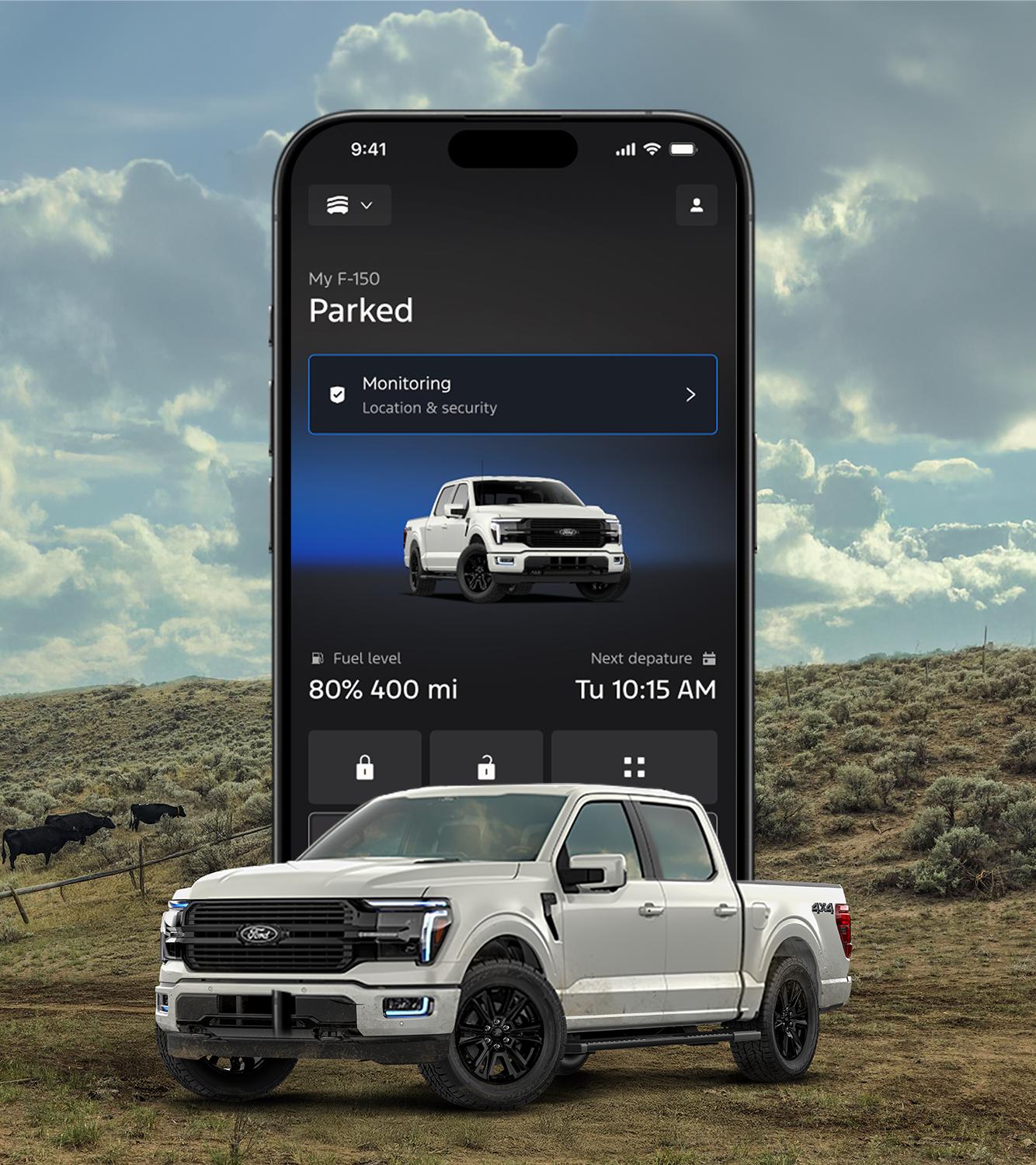
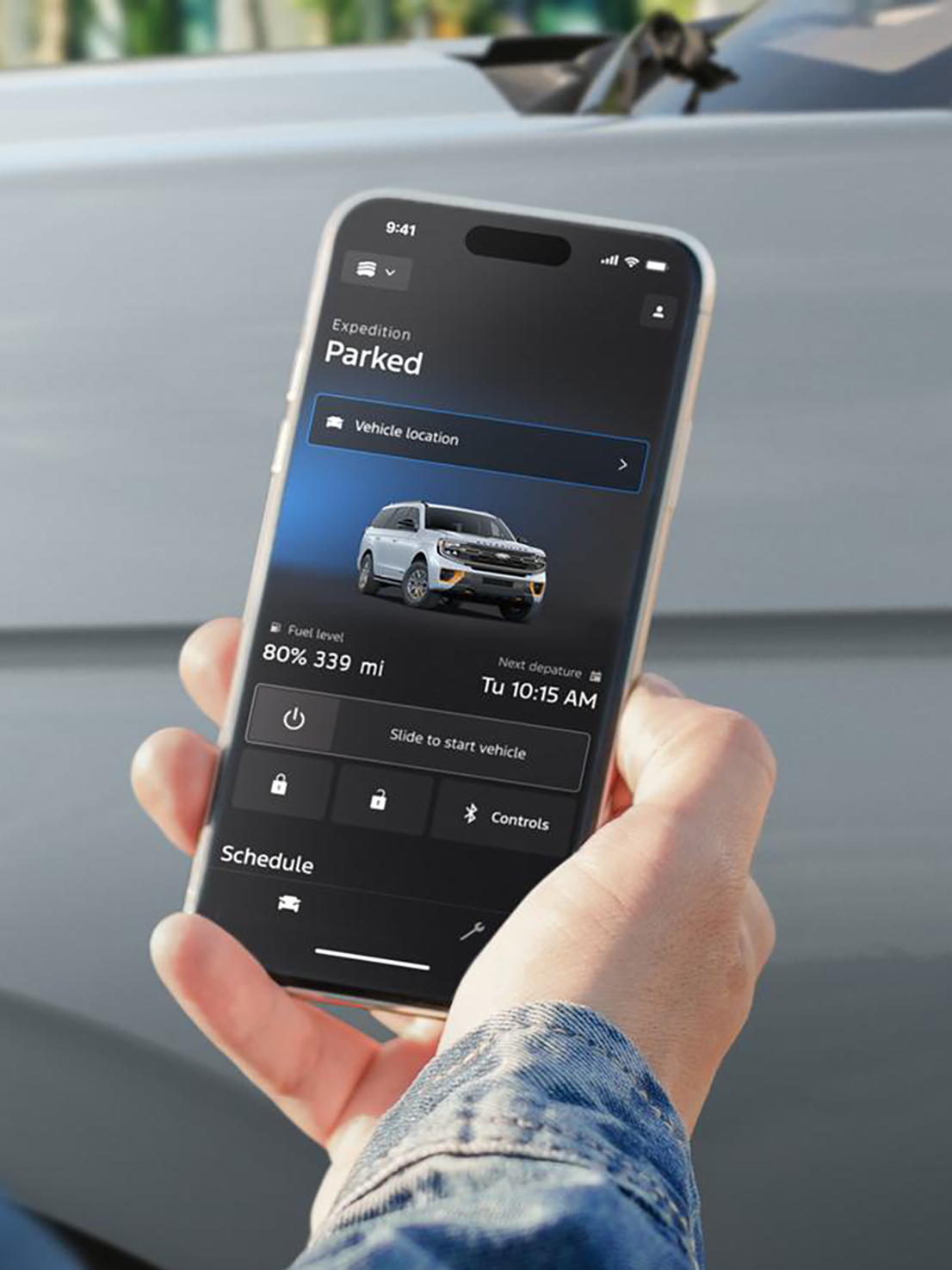
Obtén más control con arranque remoto, función para trabar y destrabar las puertas disponible. 196
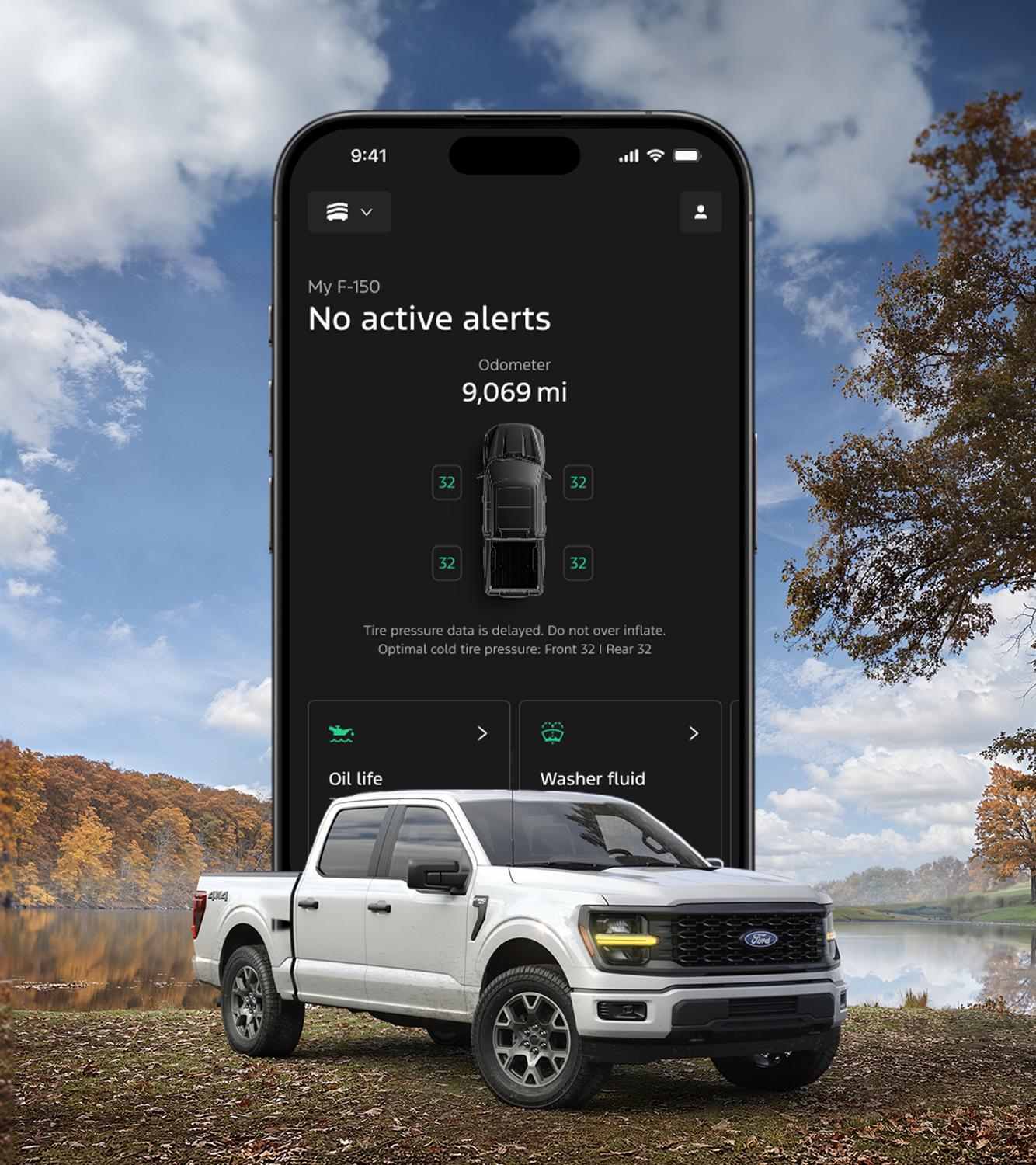
Controla el nivel de combustible o batería, las estadísticas del vehículo y usa Phone As A Key con solo tocar un botón. 22
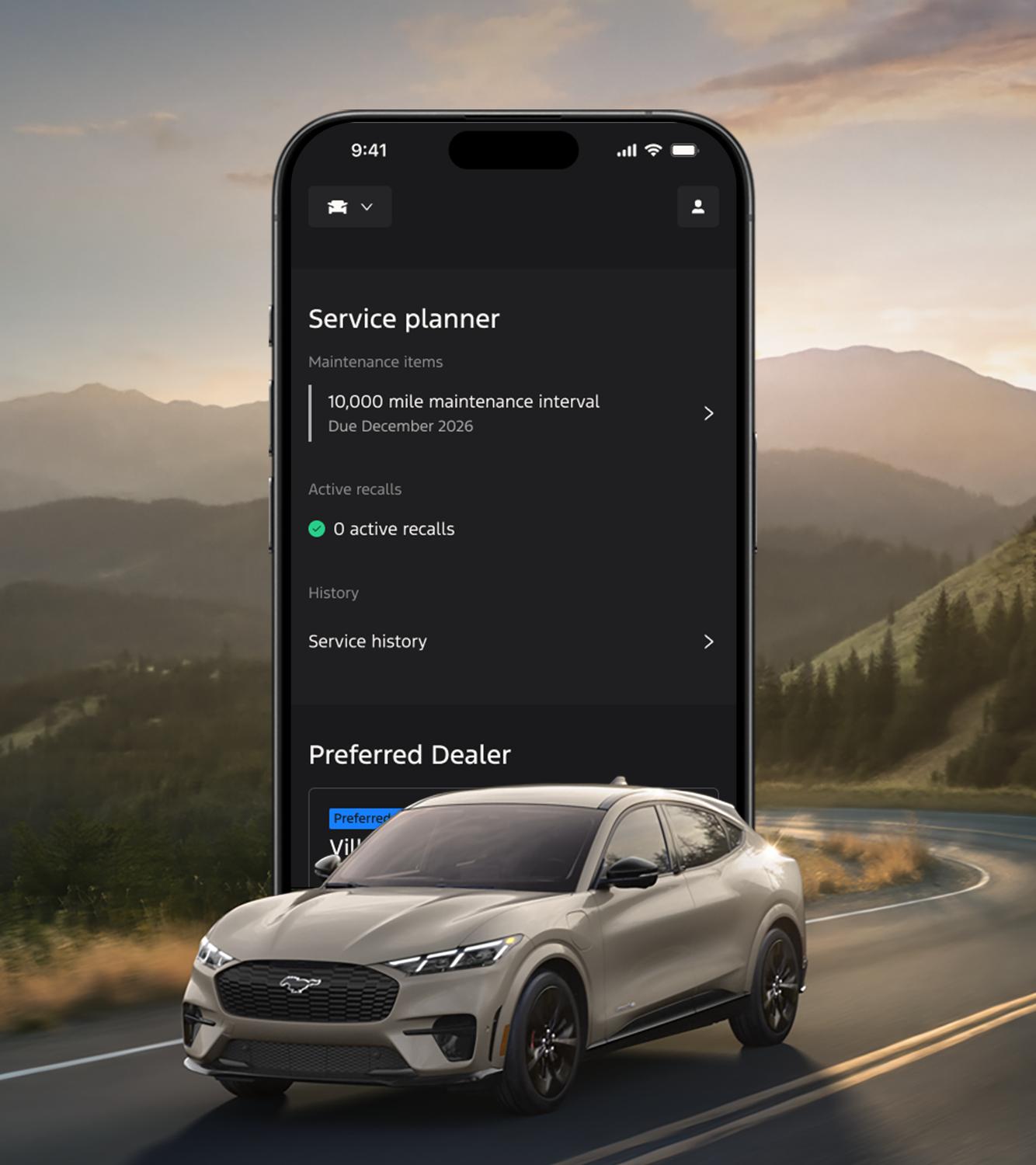
Obtén ayuda para mantenerte al tanto del mantenimiento programado con mensajes y notificaciones, y programa un servicio a través de la app. O justo aquí.
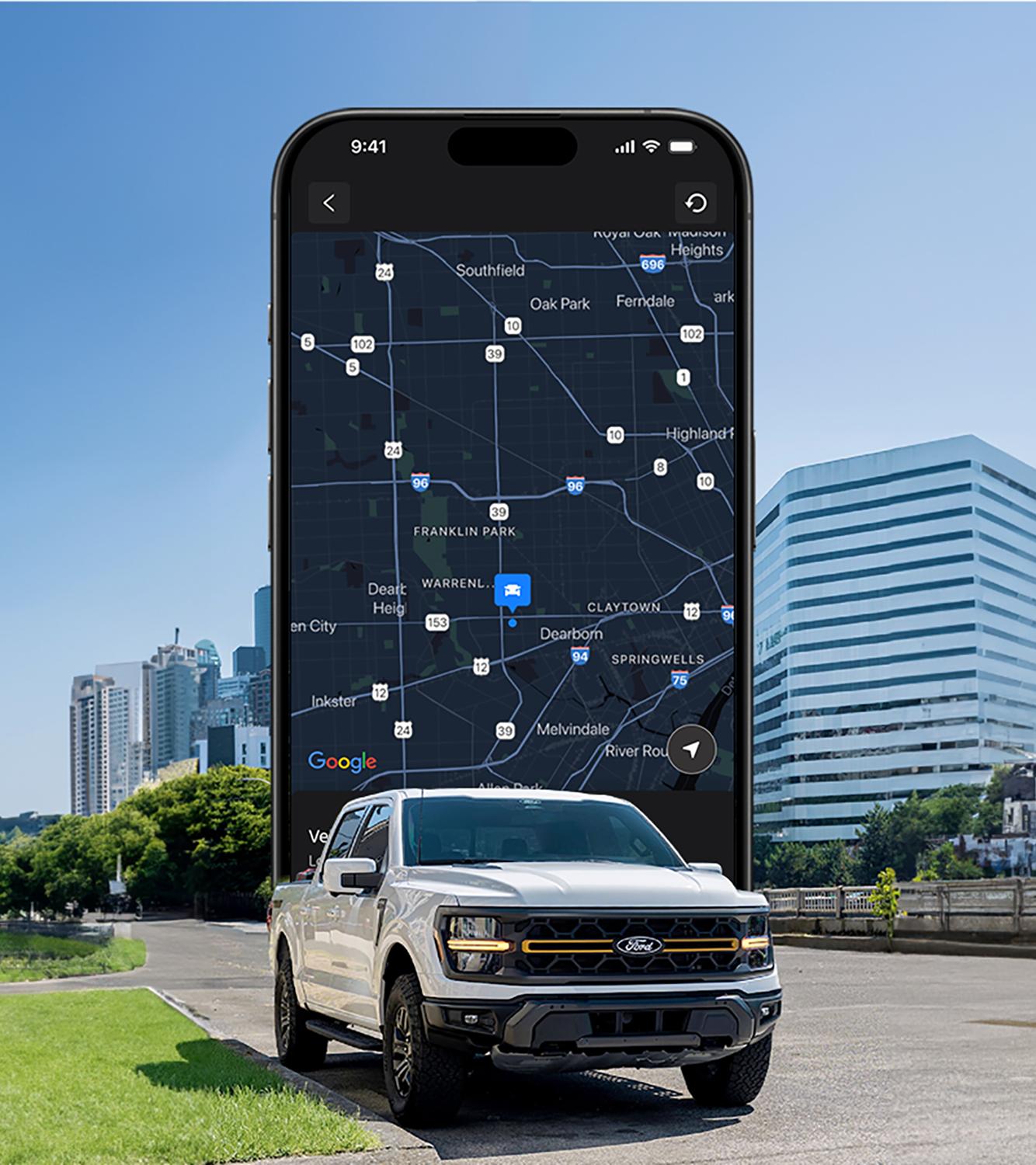
No pierdas de vista tu Ford con el rastreo por GPS.
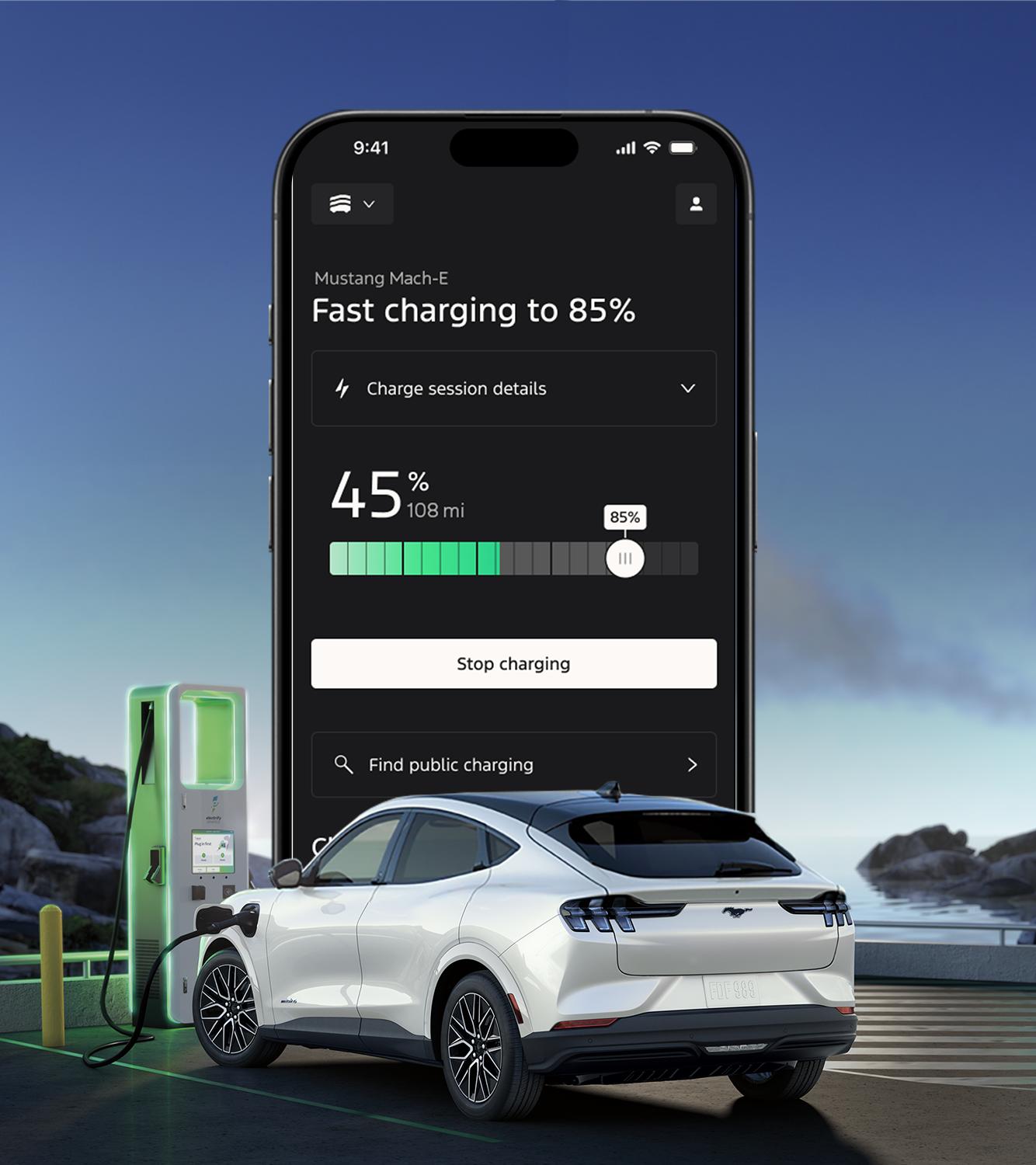
Revisa los niveles de carga, preacondiciona tu Ford VE y paga la carga pública, todo en la aplicación.

Hay Algo Bueno en el Aire
La aplicación Ford 164 es todo lo que necesitas para elevar tu propiedad del Ford, todo en un solo lugar. La app te permite acceder a características remotas mientras estás en tu teléfono sin costo adicional, como arranque remoto, función para trabar y destrabar las puertas, seguimiento mediante GPS, estadísticas de combustible y aceite, y mucho más. 196
You can also receive important alerts such as recall notifications, view your vehicle service history, access Ford Rewards, access Roadside Assistance, schedule your next service appointment with your preferred Ford Dealer through the app, access Ford Credit, and more. Si ya tienes una Cuenta de Ford, puedes iniciar sesión en la Ford App con tu nombre de usuario y contraseña actuales de la Cuenta Ford.
La aplicación Ford se puede descargar gratis en App Store® para dispositivos iOS® o en Google Play™ para dispositivos Android™. Para usar las características remotas incluidas, como el arranque, la función para trabar y destrabar las puertas, y rastreo por GPS, el módem del vehículo debe estar activado y conectado a la Ford App. 164
Antes de comenzar, se deben cumplir las siguientes precondiciones:
Cómo Conectarse al Módem del Vehículo
Importante: Asegúrate de que el vehículo esté encendido, funcionando, estacionado y en un área abierta, bien ventilada y segura.
1. Confirma que las Configuraciones de Conectividad de tu Vehículo estén habilitadas en tu vehículo
2. Abra la aplicación Ford
3. Selecciona Conectar al Vehículo
Note: If your vehicle is equipped with a modem and the Connect to Vehicle tile does not appear, contact us through Account > Contact Help.
4. Selecciona "He Iniciado mi Vehículo"
5. Lee y acepta la indicación en la pantalla central de tu vehículo
Nota: La conexión puede demorar hasta dos minutos para completarse.
6. Selecciona Comprobar el Estado de la Conexión en la aplicación Ford una vez que aceptes la indicación en el vehículo
La aplicación Ford te rediririrá a la pantalla del Vehículo y los comandos remotos (si están disponibles) deberían aparecer debajo de la imagen de tu vehículo.
Sí, las características remotas son gratuitas con la aplicación Ford, lo que te brinda acceso a funciones como bloquear y desbloquear, estado del vehículo, localizador del vehículo, preacondicionamiento y funciones de carga de vehículos eléctricos. 196
Cuando usas los controles remotos de la aplicación Ford, tienes acceso directo para bloquear, desbloquear y arrancar tu vehículo de forma remota. Es importante recordar que tu vehículo aún requiere la presencia de un llavero para ponerlo en Drive (D), a menos que esté equipado con Phone As A Key.
Traba y destraba y arranque y detención remotos no son características estándar para todos los vehículos Ford. Your vehicle must first be added to the Ford app, equipped with SYNC® or the Ford Digital Experience, and your vehicle's modem must be activated. El vehículo también debe estar equipado con transmisión automática y trabas automáticas.
Asegúrate de estar totalmente conectado:
Nota: Hemos generalizado estas instrucciones. Para obtener instrucciones específicas para tu dispositivo inteligente, asegúrate de revisar el manual del usuario o comunícate con el fabricante del dispositivo. Si usas la herramienta de búsqueda de tu dispositivo y buscas "location service", es posible que encuentres lo que estás buscando.
dispositivos iOS
Android™ devices
Nota: Si desactivas Location Services (Servicios de Localización), no podrás usar las funciones My Location (Mi Ubicación) o My Journeys (Mis Viajes) en la aplicación Ford.
1. Asegúrese de haber iniciado sesión en la aplicación Ford con las credenciales correctas
2. Make sure your vehicle isn’t in Deep Sleep Mode
3. Comprueba en el grupo de instrumentos que Remote Start (Arranque Remoto) esté activado:
- Navigate to Settings > Vehicle > Remote Start > System
- Activa el Arranque Remoto
4. Asegúrate de que el capó, las puertas y la cajuela estén cerrados
5. Verifica que la Check Engine Light (Luz Revisar el Motor) no esté encendida; consulta el centro de mensajes de la aplicación Ford para ver si hay notificaciones de la Check Engine Light (Luz Revisar el Motor)
6. Deberás resolver cualquier problema que provoque que se encienda la Check Engine Light (Luz Revisar el Motor) antes de poder usar la función Remote Start (Arranque Remoto) de la aplicación
Ford ofrece varias maneras en que los clientes pueden desconectar directamente el acceso remoto de la aplicación Ford y los servicios conectados desde el vehículo. Además, si así lo desean, las víctimas de violencia doméstica también pueden enviar una solicitud a Ford para desconectar el acceso remoto al vehículo mediante este formulario.
Formas de desconectar el acceso remoto al vehículo:
Nota: Si no puedes realizar estas acciones por cualquier motivo (por ejemplo, una configuración está bloqueada), contáctanos al número que aparece a continuación.
Realizar un Restablecimiento Completo/a los Valores de Fábrica
Desactivar la configuración de Conectividad del Vehículo
Desactiva el uso compartido de la ubicación del vehículo a través de la configuración del vehículo siguiendo las instrucciones del Manual del Propietario
Nota: Si tú 1) Realizas un Master/Factory Reset, 2) desactiva la configuración de Conectividad del Vehículo, o 3) desactiva la configuración para compartir la ubicación del vehículo, cada cuenta de Ford de la aplicación conectada a ese vehículo recibirá una notificación comunicándose que el cambio se ha producido. Por ejemplo, si se realiza un Restablecimiento completo/a fábrica, cada cuenta de la aplicación Ford conectada al vehículo recibirá una notificación de que la cuenta se desconectó del vehículo.
Además, si hay dispositivos no originales enchufados en el vehículo (por ejemplo, cámara de tablero, otras cámaras o accesorios), sigue sus indicaciones específicas para desconectarte.
Consulta Cómo desconecto el acceso remoto al vehículo para obtener más información sobre las formas de desconectar el acceso remoto al vehículo.
Para obtener una nueva cuenta de la aplicación de vehículo conectado para el vehículo, descarga la aplicación Ford y vincula el vehículo con la aplicación.
Si tienes preguntas sobre cómo desconectar el acceso al vehículo o crear una cuenta nueva, puedes contactarnos por teléfono. Las personas con problemas auditivos y del habla deben comunicarse con el Servicio de Retransmisión de Telecomunicaciones al 711.
Ford - Estados Unidos
(800) 392-3673
M–F 8:00 a.m.–11:00 p.m. ET
Sat 8:00 a.m.–8:00 p.m. ET
Dom. CERRADO
Las Alertas del Funcionamiento del Vehículo te proporcionan información sobre tu vehículo. Cuando recibas una Alerta del Funcionamiento del Vehículo, abre la aplicación Ford para obtener más información sobre lo que está sucediendo y lo que debes hacer.
Puedes actualizar tu nombre, dirección y número de teléfono, y eliminar tu Cuenta Ford en la pantalla Account (Cuenta) de la aplicación Ford.
Para actualizar la información de tu cuenta:
1. Inicia sesión en la aplicación Ford
2. Ve a la pantalla Account (Cuenta)
3. En Configuración elegir Información de cuenta
4. Seleccione Editar
5. Ajuste los detalles según sea necesario
6. Elegir Guardar
7. Seleccione la flecha trasera para salir de la pantalla
If you need additional assistance, contact Ford app support using the Account > Help path in the Ford app.
1. Inicia sesión en la aplicación Ford
2. Selecciona el ícono Garaje en la esquina superior izquierda de la pantalla
3. Elige un vehículo deslizando el dedo hacia la izquierda o la derecha en la pantalla
4. Toca Remove Vehicle (Eliminar Vehículo)
5. Selecciona Quitar Vehículo en el mensaje emergente
If you experience any issues, contact Ford app support using the Account > Contact Help options in the Ford app.